
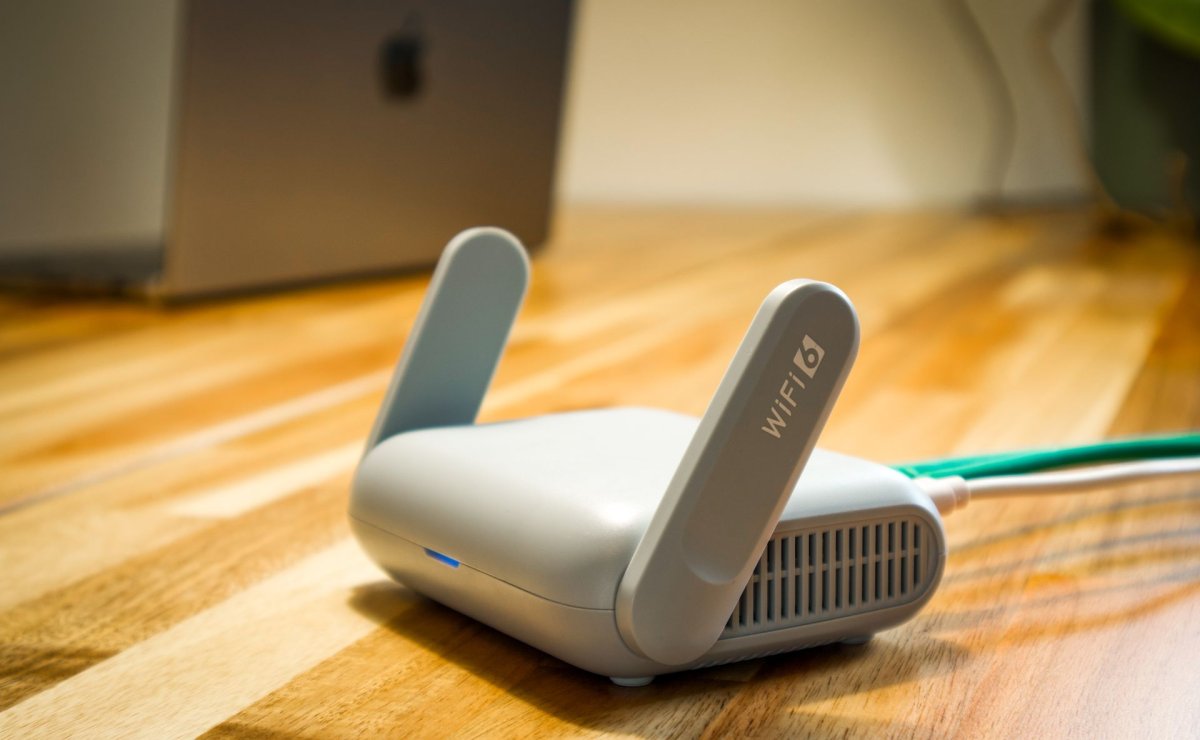
Router, który radził sobie bez problemu z laptopem i dwoma telefonami, może zaczynać się zawieszać, gdy w domu pojawi się kilkanaście żarówek, gniazd i czujników Smart. To nie przypadek. Poniżej znajdziesz najczęstsze przyczyny takiego zachowania, ułożone od najbardziej prawdopodobnej, oraz sposób na sprawdzenie i naprawę każdej z nich.
Najważniejsze informacje w skrócie
- Poprawa działania sieci nie zawsze wymaga wymiany routera, część przyczyn usuwa się samą zmianą ustawień, bez dodatkowych nakładów.
- Sam fakt podłączenia wielu urządzeń nie musi obciążać sieci, ważniejsza jest ich rzeczywista aktywność, na przykład kamera nagrywająca w trybie ciągłym.
- Standard Wi-Fi 6 obsługuje znacznie więcej równoczesnych połączeń niż starsze routery pracujące w Wi-Fi 5, dzięki mechanizmowi OFDMA.
- Martwe strefy i grube ściany powodują ciągłe rozłączania i ponowne łączenie urządzeń, co dodatkowo obciąża router.
- System mesh rozprasza obciążenie na kilka punktów dostępowych, dzięki czemu jeden router nie musi obsługiwać wszystkich urządzeń jednocześnie.
Zbyt wiele urządzeń Smart w jednym paśmie 2,4 GHz
Żarówki, gniazda i czujniki Smart w większości korzystają wyłącznie z pasma 2,4 GHz, ponieważ zapewnia ono lepszy zasięg niż 5 GHz, a producenci projektują je do pracy na niewielkich, energooszczędnych modułach radiowych. Problem w tym, że pasmo 2,4 GHz ma znacznie mniej dostępnych kanałów transmisji niż pasmo 5 GHz, dlatego przy kilkunastu urządzeniach zaczyna się robić tłoczno.
Aby sprawdzić, czy to jest przyczyna, warto zajrzeć do panelu administracyjnego routera i zobaczyć, ile urządzeń jest podłączonych do sieci 2,4 GHz w porównaniu z siecią 5 GHz. Jeśli zdecydowana większość, w tym smartfony i laptopy, które mogłyby korzystać z 5 GHz, siedzi w 2,4 GHz, warto rozdzielić urządzenia ręcznie, tam gdzie router na to pozwala.
Router nie radzi sobie z liczbą równoczesnych połączeń
Nie każdy router, nawet sprawny i niestary, poradzi sobie z dwudziestoma czy trzydziestoma aktywnymi połączeniami jednocześnie. Starsze modele oparte na standardzie Wi-Fi 5 obsługują urządzenia po kolei, jedno na chwilę, co przy dużej liczbie sprzętu Smart prowadzi do kolejki i spadku wydajności. Nowszy standard Wi-Fi 6 wprowadza mechanizm OFDMA, który pozwala obsłużyć wiele urządzeń w tym samym momencie, dzieląc kanał na mniejsze fragmenty.
Sama liczba podłączonych urządzeń nie jest jedynym czynnikiem. Ważniejsze jest to, ile z nich aktywnie przesyła dane w danym momencie, na przykład kamera Smart nagrywająca w trybie ciągłym obciąża sieć znacznie bardziej niż dziesięć czujników otwarcia okna, które wysyłają dane raz na kilka godzin.
Zakłócenia od innych urządzeń domowych i sąsiednich sieci
Pasmo 2,4 GHz współdzielą z routerem także inne urządzenia domowe, w tym mikrofalówka, niektóre kamery bezprzewodowe czy telefony bezprzewodowe stacjonarne. Do tego w blokach i osiedlach domów jednorodzinnych sieci sąsiadów mogą pracować na tym samym kanale, co dodatkowo zwiększa zakłócenia. Efekt jest podobny do przeciążenia, router odpowiada wolniej albo gubi połączenia, mimo że liczba jego własnych urządzeń nie jest wysoka.
- Sprawdzenie w panelu routera, na jakim kanale pracuje sieć 2,4 GHz.
- Ręczna zmiana kanału na mniej zajęty, jeśli router pozwala na ustawienia manualne.
- Ustawienie routera z dala od mikrofalówki i innych urządzeń elektronicznych dużej mocy.
Zła pozycja routera i martwe strefy w domu
Grube ściany, żelbetowe stropy i duża odległość od routera powodują, że część urządzeń Smart, zwłaszcza te umieszczone w garażu, na tarasie czy w piwnicy, znajduje się na granicy zasięgu. Takie urządzenia stale się rozłączają i próbują ponownie połączyć, co generuje dodatkowy ruch i obciąża router bardziej niż stabilne połączenie tej samej liczby urządzeń bliżej routera.
Router najlepiej ustawić centralnie w domu, na wysokości, z dala od metalowych przedmiotów i grubych przegród, a nie w szafce czy w rogu piwnicy. Jeśli mimo dobrego ustawienia w niektórych pomieszczeniach sygnał nadal zanika, mowa już o martwej strefie, a nie o przeciążeniu.
Brak systemu mesh przy większym metrażu domu
Pojedynczy router, nawet mocny, ma ograniczony zasięg skuteczny. W domach wielopoziomowych albo o dużej powierzchni jeden punkt dostępowy musi obsłużyć wszystkie urządzenia Smart rozsiane po całym budynku, co przy kilkunastu sprzętach kończy się przeciążeniem i częstymi zawieszeniami. System mesh WiFi rozprasza to obciążenie na kilka współpracujących punktów dostępowych, z których każdy obsługuje mniejszą grupę urządzeń w swoim zasięgu.
Wzmacniacz Wi-Fi w formie jednego dodatkowego punktu również pomaga, choć nie rozwiązuje problemu tak skutecznie jak pełny system mesh, ponieważ często wciąż korzysta z tego samego kanału co router główny.
Czy to na pewno wina routera, a nie samego łącza internetowego?
Zanim winą za spowolnienia obarczy się router, warto sprawdzić, czy problem nie leży po stronie samego łącza od dostawcy internetu. Jeśli internet działa wolniej także na urządzeniu podłączonym kablem, bez udziału sieci Wi-Fi, to sygnał, że kłopot dotyczy łącza, nie samego routera czy urządzeń Smart. Jeśli natomiast połączenie kablowe działa bez zarzutu, a problem pojawia się wyłącznie przy większej liczbie urządzeń bezprzewodowych, to potwierdza, że przyczyna leży w samej sieci Wi-Fi i jej obciążeniu.
| Objaw | Prawdopodobna przyczyna | Co zrobić | Poziom nakładu |
|---|---|---|---|
| Router zawiesza się po dodaniu kolejnych urządzeń Smart | Przeciążenie pasma 2,4 GHz | Sprawdzić liczbę urządzeń w 2,4 GHz, przenieść część sprzętu do 5 GHz | Niski, wystarczy zmiana ustawień |
| Sieć działa wolniej mimo niewielkiej liczby urządzeń | Zakłócenia od sąsiednich sieci lub sprzętu domowego | Zmienić kanał transmisji na mniej zajęty | Niski, wystarczy zmiana ustawień |
| Router zawiesza się głównie wieczorem | Duża aktywność jednego urządzenia, np. kamery | Ograniczyć jakość nagrywania lub harmonogram pracy kamery | Niski, zmiana konfiguracji urządzenia |
| Urządzenia Smart w odległych pomieszczeniach ciągle się rozłączają | Martwa strefa, zła pozycja routera | Przenieść router centralnie lub dodać punkt dostępowy | Średni, dodatkowy sprzęt lub przeniesienie routera |
| Problem narasta wraz z rozbudową domowego Smart Home | Brak systemu mesh przy dużym metrażu | Rozważyć system mesh WiFi zamiast jednego routera | Wysoki, wymiana sprzętu sieciowego |
Co zrobić, jeśli żadna z powyższych przyczyn nie pomogła?
Jeśli sprawdzono już ustawienia kanału, pozycję routera i podział urządzeń między pasma, a router wciąż się zawiesza, warto przejść przez kolejne, bardziej techniczne kroki, zaczynając od najprostszego.
Reset routera i ponowne parowanie urządzeń
Pełny reset do ustawień fabrycznych usuwa nagromadzone błędy konfiguracji, które trudno zdiagnozować z panelu administracyjnego. Po resecie urządzenia Smart warto parować jedno po drugim, obserwując reakcję sieci po każdym dodaniu, nie wszystkie naraz. Taki kontrolowany proces pozwala szybko wskazać, które urządzenie faktycznie destabilizuje połączenie.
Aktualizacja firmware routera
Producenci regularnie wydają poprawki oprogramowania routera, które zwiększają liczbę obsługiwanych równoczesnych połączeń i usuwają błędy stabilności. Aktualizację sprawdza się w panelu administracyjnym routera, zwykle w sekcji poświęconej oprogramowaniu systemowemu. Router z nieaktualnym firmware bywa źródłem problemów, które wyglądają na przeciążenie, a w rzeczywistości wynikają z błędu w starszej wersji oprogramowania.
Wymiana routera na model z Wi-Fi 6 lub system mesh
Jeśli router ma już kilka lat i nie obsługuje Wi-Fi 6, a wcześniejsze kroki nie przyniosły efektu, wymiana na nowszy model lub przejście na system mesh bywa rozwiązaniem trwalszym niż kolejne poprawki konfiguracji. Router z Wi-Fi 6 obsługuje znacznie więcej równoczesnych połączeń, a system mesh rozdziela obciążenie na kilka punktów dostępowych, co jest szczególnie istotne w domach o dużym metrażu lub kilku poziomach.
Najważniejsze działania do wykonania
- Sprawdzić rozkład urządzeń między pasmo 2,4 GHz i 5 GHz oraz przenieść smartfony i laptopy do 5 GHz.
- Zmienić kanał transmisji na mniej zajęty, jeśli router pozwala na ustawienia manualne.
- Ustawić router centralnie, z dala od grubych ścian, metalowych przedmiotów i mikrofalówki.
- Zaktualizować firmware routera, a przy dalszych problemach rozważyć router z Wi-Fi 6 lub system mesh.
Stabilna sieć Wi-Fi to podstawa działania każdego urządzenia Smart w domu, od inteligentnych gniazd i żarówek po kamery i czujniki. Zanim rozbuduje się domowy system o kolejne sprzęty, warto sprawdzić, czy istniejąca sieć poradzi sobie z większym obciążeniem, i dobrać nowe urządzenia Smart z ofertą zgodną z posiadanym ekosystemem, na przykład zasilanymi w standardzie USB-C, co ułatwia korzystanie z jednej ładowarki dla kilku urządzeń.
Najczęściej zadawane pytania
Jak poprawić wydajność routera?
Podstawowe działania to zmiana kanału transmisji na mniej zajęty, rozdzielenie urządzeń między pasmo 2,4 GHz i 5 GHz oraz aktualizacja firmware routera. Jeśli te kroki nie pomagają, warto rozważyć router z obsługą Wi-Fi 6 lub system mesh.
Jak wzmocnić sygnał z routera Wi-Fi?
Router najlepiej umieścić centralnie w domu, z dala od grubych ścian, żelbetowych stropów i metalowych przedmiotów. W przypadku dużego metrażu pomaga dodatkowy punkt dostępowy albo pełny system mesh, który rozprasza sygnał na kilka źródeł.
Jakie są najlepsze ustawienia routera przy dużej liczbie urządzeń Smart?
Warto rozdzielić urządzenia między pasmo 2,4 GHz, przeznaczone głównie dla sprzętu Smart, i pasmo 5 GHz, dla smartfonów i laptopów. Dodatkowo pomaga ręczna zmiana kanału transmisji na mniej zajęty przez sieci sąsiadów.
Ile urządzeń może być podłączonych do jednego routera Wi-Fi?
Nowoczesne routery z obsługą Wi-Fi 6 obsługują zwykle kilkadziesiąt równoczesnych połączeń bez wyraźnego spadku wydajności. Starsze modele z Wi-Fi 5 radzą sobie gorzej już przy kilkunastu aktywnych urządzeniach, ponieważ obsługują je sekwencyjnie, nie równocześnie.
Czy 10 urządzeń w sieci Wi-Fi to dużo?
Dla nowoczesnego routera to niewiele, o ile urządzenia nie generują dużego ruchu jednocześnie. Liczba podłączonych urządzeń jest mniej istotna niż ich rzeczywista aktywność, dziesięć czujników wysyłających dane raz na kilka godzin obciąża sieć znacznie mniej niż jedna kamera nagrywająca w trybie ciągłym.
Czy problemem jest Wi-Fi, czy samo łącze internetowe?
Aby to sprawdzić, wystarczy podłączyć jedno urządzenie kablem sieciowym i porównać prędkość z połączeniem bezprzewodowym. Jeśli spowolnienie widać także na kablu, przyczyna leży w łączu od dostawcy internetu, nie w samej sieci Wi-Fi ani w liczbie urządzeń Smart.
Gdzie najlepiej umieścić router w domu?
Router działa najlepiej ustawiony centralnie względem pomieszczeń, z których korzystają urządzenia Smart, na wysokości, bez zamykania w szafce czy piwnicy oraz z dala od mikrofalówki i innych urządzeń elektronicznych dużej mocy.