
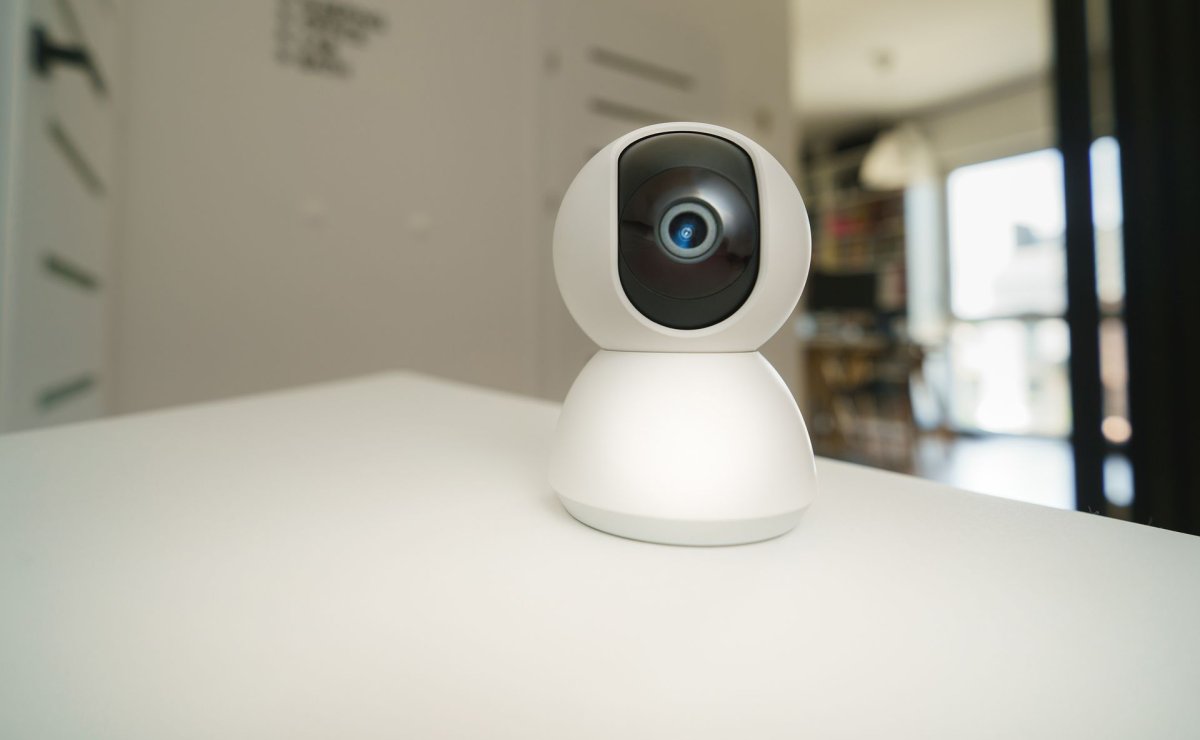
Kamera Smart, która przestaje nagrywać albo co chwilę wypada z aplikacji, w większości przypadków nie ma uszkodzonej matrycy ani obiektywu. Winne są zwykle sieć WiFi, karta pamięci, ustawienia routera albo nieaktualne oprogramowanie. Dotyczy to zarówno kamer obsługiwanych przez Tuya Smart czy SmartLife, jak i modeli marek Xiaomi, Hikvision czy Reolink, ponieważ mechanizm usterki jest bardzo podobny niezależnie od producenta. Poniżej znajdziesz najczęstsze przyczyny ułożone od tych, które sprawdzisz w minutę, po te wymagające pełnego resetu urządzenia, wraz ze sposobem ich naprawy.
Najważniejsze informacje w skrócie
- Najczęstszą przyczyną utraty połączenia jest zbyt słaby sygnał WiFi w miejscu montażu kamery, nie awaria samego urządzenia.
- Kamera przestaje nagrywać na kartę SD najczęściej wtedy, gdy karta nie jest sformatowana w wymaganym systemie plików, jest już zapełniona albo ma zbyt niską klasę prędkości zapisu.
- Kamery obsługiwane przez aplikację Tuya Smart, SmartLife, Mi Home, Hik-Connect czy Reolink pokazują w powiadomieniach moment utraty połączenia, więc warto sprawdzić historię zdarzeń, zanim zaczniesz szukać usterki sprzętu.
- Reset do ustawień fabrycznych rozwiązuje większość problemów z parowaniem, choć wymaga ponownej konfiguracji kamery od podstaw.
Kamera stoi zbyt daleko od routera, przez co sygnał WiFi jest zbyt słaby
To najczęstsza przyczyna wypadania kamer Smart z sieci. Ściany, meble metalowe i inne urządzenia bezprzewodowe osłabiają sygnał, a kamera zamontowana w rogu garażu czy na zewnętrznej elewacji często odbiera go zbyt słabo, żeby utrzymać stałe połączenie. Sprawdzasz to najprościej, przenosząc kamerę tymczasowo bliżej routera. Jeśli po przeniesieniu połączenie staje się stabilne, problem leży w zasięgu, nie w samym urządzeniu.
- Sprawdź, czy kamera łączy się z siecią 2,4 GHz, a nie 5 GHz, bo większość modeli Smart, w tym popularne kamery Xiaomi i Reolink, obsługuje wyłącznie starsze, dalej zasięgowe pasmo.
- Rozważ dodatkowy wzmacniacz sygnału lub przeniesienie routera bliżej miejsca montażu.
- Jeśli kamera pracuje na zewnątrz budynku, sprawdź, czy ściana nośna nie tłumi sygnału silniej niż przewidywano przy instalacji.
Jak sprawdzić realną siłę sygnału WiFi zamiast zgadywać?
Zamiast opierać się wyłącznie na przenoszeniu kamery metodą prób i błędów, warto zmierzyć rzeczywistą siłę sygnału w miejscu montażu. Aplikacje typu analizator sieci WiFi, dostępne na smartfony z Androidem i iOS, pokazują moc sygnału w decybelach (dBm) oraz obciążenie poszczególnych kanałów. Wynik poniżej minus 70 dBm zwykle oznacza sygnał zbyt słaby dla stabilnej pracy kamery, natomiast wartości powyżej minus 60 dBm są bezpieczne dla ciągłego strumieniowania obrazu.
Czy karta SD w kamerze jest sformatowana i ma wolne miejsce?
Kamera nie nagrywa na kartę SD najczęściej dlatego, że karta nie została sformatowana w systemie plików wymaganym przez producenta, jest już zapełniona albo osiągnęła limit cykli zapisu typowy dla tańszych nośników używanych w trybie ciągłego nagrywania. Kamery monitoringowe zapisują dane w pętli, nadpisując najstarsze nagrania, co znacznie mocniej obciąża kartę niż zwykłe robienie zdjęć telefonem.
Formatowanie karty pamięci bezpośrednio z poziomu aplikacji kamery rozwiązuje większość takich przypadków. Warto też sprawdzić klasę prędkości karty. Do nagrywania w rozdzielczości Full HD zaleca się kartę co najmniej klasy U3, a przy rozdzielczości 4K klasy V30, ponieważ obie gwarantują minimalną prędkość zapisu na poziomie 30 MB/s, wystarczającą do płynnego buforowania obrazu. Karta o niższej klasie zapisu nie nadąża z buforowaniem obrazu w wyższej rozdzielczości, przez co nagrywanie się urywa.
Nieaktualne oprogramowanie kamery bywa przyczyną częstych rozłączeń
Producenci kamer Smart regularnie wydają aktualizacje oprogramowania sprzętowego, które poprawiają stabilność połączenia WiFi i naprawiają błędy zgłaszane przez użytkowników. Kamera działająca na starej wersji oprogramowania częściej gubi połączenie z routerem, zwłaszcza po zmianach w ustawieniach sieci domowej. Aktualizację sprawdzasz i instalujesz z poziomu aplikacji sterującej, w sekcji ustawień urządzenia, niezależnie od tego, czy korzystasz z Tuya Smart, SmartLife, Mi Home, Hik-Connect czy aplikacji Reolink. Sam proces pobrania i instalacji aktualizacji trwa zwykle od kilku do kilkunastu minut, w zależności od rozmiaru pliku i szybkości połączenia internetowego. W tym czasie kamera zwykle nie nagrywa i tymczasowo rozłącza się z aplikacją, co jest normalnym elementem procesu, nie kolejną usterką.
Zapora sieciowa lub ograniczona przepustowość routera blokują transmisję obrazu
Niektóre routery mają domyślnie włączone funkcje zapory sieciowej lub ograniczenia przepustowości dla urządzeń IoT, co skutkuje przerywanym obrazem na żywo albo całkowitym brakiem transmisji. Objawia się to zwykle obniżeniem jakości wideo w aplikacji albo częstym zrywaniem podglądu, mimo że kamera wciąż widnieje jako połączona.
| Objaw | Prawdopodobna przyczyna | Co zrobić | Szacunkowy czas naprawy | Wymagane narzędzia |
|---|---|---|---|---|
| Kamera co chwilę wypada z aplikacji | Zbyt słaby sygnał WiFi | Przenieś kamerę bliżej routera lub dodaj wzmacniacz | 5-15 minut | Aplikacja do pomiaru siły sygnału WiFi, ewentualnie wzmacniacz sygnału |
| Brak nagrań mimo działającego podglądu na żywo | Niesformatowana lub zapełniona karta SD | Sformatuj kartę z poziomu aplikacji, sprawdź wolne miejsce | 2-5 minut | Karta SD klasy U3 lub V30, czytnik kart na potrzeby kontroli z komputera |
| Obraz się zacina, jakość spada | Ograniczona przepustowość routera | Zmień ustawienia przepustowości lub priorytet urządzenia w sieci | 5-10 minut | Dostęp do panelu administracyjnego routera |
| Kamera nie łączy się po restarcie routera | Zmienny adres IP kamery | Ustaw statyczny adres IP w ustawieniach routera | 5-10 minut | Dostęp do panelu administracyjnego routera |
| Aplikacja nie widzi urządzenia po dłuższej przerwie | Nieaktualne oprogramowanie | Zaktualizuj oprogramowanie sprzętowe kamery | 5-15 minut, zależnie od rozmiaru aktualizacji | Smartfon z aplikacją sterującą, stabilne łącze internetowe |
| Nagrania urywają się bez wyraźnej przyczyny | Niestabilne zasilanie rejestratora DVR | Podłącz zasilacz bezpośrednio do gniazdka, sprawdź kabel HDMI | 10-20 minut | Zasilacz zgodny z DVR, ewentualnie zasilacz awaryjny UPS |
Zasilanie kamery lub rejestratora DVR jest niestabilne
W systemach opartych na rejestratorze DVR i kamerach przewodowych częstą przyczyną utraty obrazu jest niestabilne zasilanie samego rejestratora albo poluzowane połączenie kabla HDMI między DVR a monitorem podglądu. Wahania napięcia powodują, że rejestrator restartuje się w trakcie zapisu, co skutkuje lukami w nagraniach trwających od kilku sekund do kilku minut, w zależności od czasu potrzebnego na ponowne uruchomienie urządzenia. Warto sprawdzić, czy zasilacz DVR podłączony jest bezpośrednio do gniazdka, bez pośrednictwa przedłużaczy o niskiej jakości, ponieważ tanie listwy zasilające często nie utrzymują stabilnego napięcia przy większym obciążeniu.
Jak sprawdzić stabilność zasilania DVR krok po kroku?
Najpierw odłącz DVR od przedłużacza i podłącz zasilacz bezpośrednio do gniazdka ściennego, a następnie obserwuj urządzenie przez kilka godzin pod kątem samoistnych restartów. Jeśli problem znika, przyczyną było zasilanie pośrednie. Warto też sprawdzić temperaturę obudowy DVR, ponieważ przegrzewanie się zasilacza przy dłuższej pracy ciągłej bywa dodatkową przyczyną niestabilności. W miejscach, gdzie zdarzają się częste krótkie zaniki prądu, dobrym rozwiązaniem jest podłączenie DVR przez zasilacz awaryjny UPS, który podtrzymuje pracę urządzenia przez kilka do kilkunastu minut mimo braku prądu w sieci, co wystarcza na bezpieczne domknięcie zapisu bieżącego nagrania.
Kamery zasilane bateryjnie, popularne w modelach Reolink czy Xiaomi, mają dodatkowy mechanizm ochronny: przestają nagrywać i przechodzą w tryb uśpienia, gdy poziom naładowania spadnie poniżej progu ustawionego fabrycznie na poziomie około 5 do 10 procent. To zabezpieczenie przed głębokim rozładowaniem ogniwa, nie usterka. Kamera w takim stanie zwykle wciąż odpowiada na próbę połączenia w aplikacji, ale nie rejestruje obrazu, dopóki nie zostanie naładowana.
Adres IP kamery zmienia się w sieci lokalnej, przez co aplikacja jej nie znajduje
Router domyślnie przydziela urządzeniom dynamiczne adresy IP, które mogą się zmieniać po każdym restarcie sieci. Kamera skonfigurowana pod jeden adres IP przestaje być widoczna w aplikacji, gdy router przypisze jej inny numer. Rozwiązaniem jest ustawienie statycznego adresu IP kamery w panelu routera, co eliminuje ten problem na stałe. Tam, gdzie to możliwe, warto też rozważyć połączenie przewodowe kamery zamiast WiFi, bo eliminuje ono zależność od jakości sygnału bezprzewodowego.
Czy to wina kamery, czy słabego zasięgu WiFi w domu?
Zanim uznasz kamerę za uszkodzoną, warto rozróżnić usterkę urządzenia od problemu z siecią. Jeśli inne urządzenia Smart w tym samym pomieszczeniu też tracą połączenie z routerem, problem leży w sieci, nie w kamerze. Jeśli natomiast tylko jedna kamera się rozłącza, mimo dobrego zasięgu potwierdzonego przez telefon w tym samym miejscu, sprawdź kolejno kartę pamięci, oprogramowanie i adres IP opisane wyżej.
Co zrobić, jeśli żadna z powyższych przyczyn nie pomogła?
Gdy sprawdzenie sygnału, karty pamięci, oprogramowania i ustawień sieci nie przynosi efektu, ostatnim krokiem jest reset kamery do ustawień fabrycznych. Większość modeli resetuje się przez przytrzymanie fizycznego przycisku reset przez kilka do kilkunastu sekund, po czym urządzenie trzeba sparować z aplikacją od nowa, dokładnie tak, jak przy pierwszym uruchomieniu. Jeśli po resecie kamera nadal nie łączy się z siecią ani nie nagrywa, warto skontaktować się z działem obsługi producenta, ponieważ może to oznaczać usterkę sprzętową modułu WiFi.
- Sprawdź w aplikacji Tuya Smart, SmartLife, Mi Home, Hik-Connect lub Reolink historię powiadomień o utracie połączenia, zanim zdecydujesz się na reset.
- Przed resetem zapisz ustawienia sieci WiFi, żeby ponowna konfiguracja poszła szybciej.
- Po resecie umieść kamerę możliwie blisko routera na czas parowania, a dopiero potem przenieś ją w docelowe miejsce.
Od czego zacząć, jeśli kamera wciąż się rozłącza?
Sprawdzanie przyczyn warto zacząć od tych najprostszych, czyli odległości od routera i stanu karty pamięci, bo to one odpowiadają za większość zgłoszeń dotyczących kamer Smart. Dopiero gdy te dwa elementy są w porządku, sensowne jest przechodzenie do aktualizacji oprogramowania, ustawień zapory sieciowej i statycznego adresu IP. Reset do ustawień fabrycznych zostaw na koniec, ponieważ wymaga pełnej ponownej konfiguracji urządzenia.
Jeśli po przejściu tych kroków kamera nadal traci połączenie, warto rozważyć wymianę karty pamięci na model przeznaczony do pracy ciągłej albo dobranie routera z lepszym zasięgiem w miejscu montażu. W ofercie Hama dostępne są akcesoria do smartfonów i domu, które ułatwiają utrzymanie stabilnej sieci domowej oraz zasilania urządzeń Smart, w tym ładowarki, kable i powerbanki przydatne przy tymczasowym zasilaniu sprzętu monitorującego podczas testów i przenosin kamery w inne miejsce.
Najczęściej zadawane pytania
Co mogę zrobić, jeśli kamera utraci połączenie?
Najpierw sprawdź siłę sygnału WiFi w miejscu montażu kamery, porównując ją z sygnałem odbieranym w tym samym miejscu przez telefon lub aplikację do analizy sieci WiFi. Jeśli sygnał jest słaby, przenieś kamerę bliżej routera lub dodaj wzmacniacz sieci. Jeśli sygnał jest dobry, a kamera i tak się rozłącza, sprawdź aktualizację oprogramowania i ustawienia zapory sieciowej.
Co zrobić, gdy kamera przestała działać?
Sprawdź zasilanie kamery, w tym stan kabla i gniazdka, oraz upewnij się, że router działa poprawnie. Jeśli kamera nie reaguje mimo poprawnego zasilania, wykonaj reset do ustawień fabrycznych i sparuj urządzenie z aplikacją od nowa.
Dlaczego kamera nie nagrywa?
Najczęstszą przyczyną jest niesformatowana lub zapełniona karta SD. Drugą częstą przyczyną jest zbyt niska klasa prędkości karty w stosunku do rozdzielczości nagrywania, na przykład karta poniżej klasy U3 lub V30 przy nagrywaniu w 4K, przez co kamera nie nadąża z zapisem obrazu.
Dlaczego moja kamera WiFi nie nawiązuje połączenia?
Kamera WiFi zwykle nie łączy się z siecią, gdy próbuje połączyć się z pasmem 5 GHz, którego większość modeli Smart nie obsługuje, albo gdy hasło do sieci zostało zmienione po ostatniej konfiguracji. Sprawdź w ustawieniach routera, czy urządzenie łączy się z pasmem 2,4 GHz i czy dane logowania są aktualne.
Jak zresetować kamerkę?
Większość kamer Smart resetuje się przez przytrzymanie fizycznego przycisku reset umieszczonego zwykle na spodzie lub z tyłu obudowy przez kilka do kilkunastu sekund, aż dioda zacznie migać w innym kolorze. Po resecie kamerę trzeba sparować z aplikacją tak, jak przy pierwszym uruchomieniu.
Kamera nie nagrywa na kartę SD, co sprawdzić w pierwszej kolejności?
Sprawdź, czy karta jest sformatowana w systemie plików zalecanym przez producenta kamery, czy ma wystarczająco dużo wolnego miejsca oraz czy jej klasa prędkości odpowiada wymaganiom nagrywania w wybranej rozdzielczości, czyli co najmniej U3 lub V30. Jeśli karta jest stara i była wcześniej używana w innym urządzeniu, warto rozważyć jej wymianę na nową, przeznaczoną do pracy w trybie ciągłego zapisu.
Czy sposoby naprawy działają też w kamerach Xiaomi, Hikvision i Reolink?
Tak, mechanizm usterek jest bardzo podobny niezależnie od marki, ponieważ wszystkie te kamery korzystają z tych samych zasad działania WiFi, kart SD i aktualizacji oprogramowania. Różni się jedynie nazwa aplikacji sterującej, czyli Mi Home dla Xiaomi, Hik-Connect dla Hikvision oraz aplikacja Reolink dla urządzeń tej marki, w której sprawdza się historię połączeń i instaluje aktualizacje w analogiczny sposób.